> ## Documentation Index
> Fetch the complete documentation index at: https://www.mintlify.com/docs/llms.txt
> Use this file to discover all available pages before exploring further.
# Branches et publication
> Comprenez comment les branches et règles de protection déterminent ce qui se passe à la publication, et gérez le workflow de relecture et de déploiement.
L'éditeur web enregistre automatiquement tout ce que vous tapez, mais vos modifications ne sont mises en ligne que lorsque vous choisissez de les publier.
Ce qui se passe lors de la publication dépend de deux choses : **la branche sur laquelle vous vous trouvez** et **si cette branche exige des pull requests**.
## Enregistrement vs publication
**L'enregistrement** est automatique. Mintlify stocke vos modifications sur ses serveurs et les conserve à travers les onglets du navigateur, les appareils et les coupures réseau.
**La publication** valide vos modifications dans votre référentiel Git. Cliquez sur **Publish** dans la barre d'outils pour ouvrir le menu de publication, enregistrer vos modifications en tant que commit Git et créer une pull request.
L'éditeur suit les éléments suivants comme modifications en attente :
* Modifications de contenu dans les pages
* Pages nouvelles ou supprimées
* Modifications de la structure de navigation
* Téléversements de médias
* Mises à jour de configuration
## Ce qui se passe lorsque vous publiez
Les actions disponibles lorsque vous cliquez sur le bouton de publication dépendent de votre branche actuelle et de la présence de règles de protection de branche imposant des pull requests.
| Type de branche | Protection de branche | Actions disponibles |
| ------------------------------------------------------------------------------------------------------------------------------------------------------------------------------------------------------------ | ---------------------- | --------------------------------------------------------------------------- |
| Branche de déploiement | Aucune | **Publish** directement sur votre site en production |
| Branche de déploiement | Pull requests requises | **Create branch** pour déplacer les modifications vers une nouvelle branche |
| Branche de fonctionnalité | Aucune | **Save in branch**, **Create pull request** |
| Branche de fonctionnalité | Pull requests requises | **Save in branch**, **Create pull request** |
* **Publish** : Valide et déploie immédiatement vos modifications sur votre site en production.
* **Save in branch** : Valide vos modifications sur la branche de fonctionnalité sans les fusionner dans votre branche de déploiement.
* **Create branch** : Déplace vos modifications en attente vers une nouvelle branche de fonctionnalité lorsque vous êtes sur une branche de déploiement protégée.
* **Create pull request** : Ouvre une pull request ciblant votre branche de déploiement.
S'il n'y a aucune modification en attente, l'éditeur désactive les actions de publication et d'enregistrement.
Votre site en production se met à jour après que Mintlify a généré et déployé vos modifications. Cela prend généralement de 30 secondes à quelques minutes. Vérifiez le statut du déploiement sur votre [tableau de bord](https://app.mintlify.com).
## Quand utiliser une branche
**Modifiez directement sur votre branche de déploiement** si vous n'utilisez pas de workflow basé sur Git.
**Créez une branche** lorsque vous utilisez un workflow basé sur des branches dans lequel chaque modification de votre contenu se fait sur une branche distincte.
## Créer des branches et changer de branche
### Créer une branche
1. Cliquez sur le nom de la branche dans la barre d'outils de l'éditeur.
2. Cliquez sur **Create new branch**.
3. Si vous avez des modifications en attente, choisissez si vous voulez les transférer vers la nouvelle branche ou les laisser sur la branche actuelle.
4. Saisissez un nom et cliquez sur **Create branch**.
Utilisez des noms de branche descriptifs pour les identifier facilement et permettre aux autres de comprendre à quoi sert chaque branche.
### Changer de branche
1. Cliquez sur le nom de la branche dans la barre d'outils.
2. Recherchez ou faites défiler jusqu'à la branche souhaitée.
3. Cliquez sur la branche pour y basculer.
Changer de branche alors que vous avez des modifications non publiées vous invite à transférer ces modifications vers la nouvelle branche ou à les laisser sur place. Les modifications laissées de côté restent sur votre branche d'origine.
Pour copier le nom d'une branche, survolez la branche dans la liste déroulante et cliquez sur l'icône de copie. Pratique pour partager la branche avec des coéquipiers ou la référencer dans une pull request.
## Prévisualiser vos modifications
Chaque fois que vous enregistrez des modifications sur une branche de fonctionnalité, Mintlify génère un déploiement de prévisualisation, une URL temporaire où vos modifications s'affichent exactement comme une fois publiées.
### Accéder à un aperçu et le partager
1. Cliquez sur **Publish** dans la barre d'outils de l'éditeur.
2. Dans le menu de publication, cliquez sur l'URL d'aperçu. Le format de l'URL est `organization-branch-name.mintlify.site`.
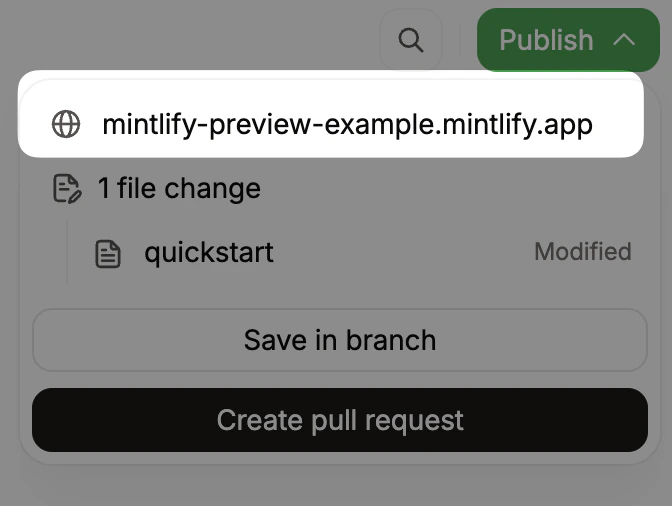
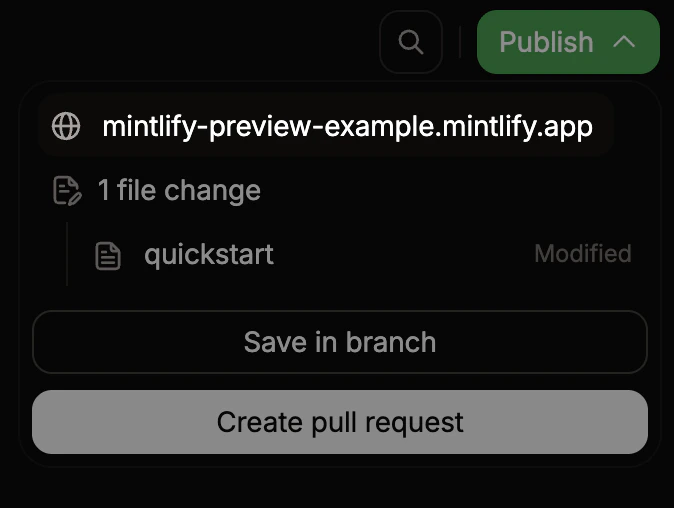 Copiez l'URL et envoyez-la aux relecteurs. L'aperçu se met à jour automatiquement chaque fois que vous enregistrez sur la branche.
### Restreindre l'accès aux aperçus
Les URL d'aperçu sont publiquement accessibles par défaut. Pour restreindre l'accès aux membres de votre organisation Mintlify, activez l'authentification d'aperçu sur la page [Add-ons](https://app.mintlify.com/products/addons) de votre tableau de bord.
### Partager des liens de l'éditeur
Pour inviter un coéquipier sur une page spécifique d'une branche, copiez l'URL depuis la barre d'adresse de votre navigateur et partagez-la. Toute personne ayant accès à votre organisation Mintlify peut ouvrir le lien directement dans sa session de l'éditeur.
Le format de l'URL est :
```text theme={null}
https://app.mintlify.com/{org}/{project}/editor/{branch}/~/{filepath}
```
Par exemple : `https://app.mintlify.com/acme/docs/editor/main/~/guides/quickstart.mdx`
## Examiner et fusionner les pull requests
Lorsqu'une pull request est ouverte pour la branche actuelle, le menu de publication affiche un panneau de relecture avec :
* Le titre de la pull request, sa description et si elle est en brouillon.
* Les branches source et cible.
* Le nombre de fichiers modifiés.
* L'exigence d'approbation sur la branche de déploiement : **Approval required**, **Code owner required**, ou aucune exigence.
* Le statut de relecture actuel : **Approved**, **Changes requested** ou **Awaiting review**.
Cliquez sur **Open in GitHub** ou **Open in GitLab** pour consulter la pull request dans votre fournisseur Git.
Une fois qu'un relecteur a approuvé la pull request, cliquez sur **Merge and publish** pour la fusionner et la déployer directement depuis l'éditeur. L'éditeur bascule vers votre branche de déploiement après la fusion.
### Approuver les pull requests depuis l'éditeur
Pour les référentiels GitHub, les relecteurs peuvent approuver les pull requests ouvertes dans l'éditeur. Lorsqu'une pull request est ouverte, un bouton **Approve pull request** apparaît dans le panneau de relecture si votre compte a la permission de la relire. Cliquez sur **Approve pull request** lorsque les modifications sont prêtes à fusionner. Le statut de relecture passe à **Approved** et l'action **Merge and publish** devient disponible.
L'action d'approbation n'est pas disponible pour les pull requests en brouillon, les pull requests que vous avez déjà approuvées, ou les merge requests GitLab. Cliquez sur **Open in GitLab** pour approuver une merge request dans GitLab.
Configurez les règles de protection de branche dans votre fournisseur Git pour exiger des pull requests. Voir [About protected branches](https://docs.github.com/en/repositories/configuring-branches-and-merges-in-your-repository/managing-protected-branches/about-protected-branches) dans l'aide GitHub ou [Protected branches](https://docs.gitlab.com/user/project/repository/branches/protected/) dans l'aide GitLab.
### Examiner les modifications avant la fusion
Cliquez sur n'importe quel fichier modifié dans le menu de publication pour l'ouvrir en vue de comparaison et comparer votre branche à la version publiée. En mode visuel, vous voyez un diff visuel. En mode source, vous voyez un diff textuel. Les fichiers qui ne peuvent pas afficher de diff, comme les images ou les fichiers supprimés, apparaissent dans la liste mais ne sont pas cliquables.
Les pages modifiées sont mises en évidence dans l'arborescence des fichiers afin que vous puissiez voir d'un coup d'œil les fichiers qu'une [automatisation](/fr/automations) ou un coéquipier a touchés. Les pages non listées qui apparaissent dans le diff de la branche sont également accessibles depuis le menu de publication, même si elles n'apparaissent pas dans la navigation de votre site.
### Ouvrir une exécution d'automatisation dans l'éditeur
Lorsqu'une [automatisation](/fr/automations) ouvre une pull request, vous pouvez accéder directement à l'éditeur sur la branche de l'automatisation depuis l'interface de relecture des exécutions ou depuis sa notification Slack :
* Depuis la page **Automation Runs** de votre dashboard, cliquez sur **Open in editor** sur une exécution terminée.
* Depuis une notification Slack, cliquez sur le lien **View changes**.
Chacun de ces points d'entrée ouvre l'éditeur sur la branche de l'automatisation avec les pages modifiées présélectionnées dans le menu de publication, afin que vous puissiez examiner le diff et fusionner ou demander des modifications sans quitter l'éditeur.
### Publication simultanée
Une seule publication peut avoir lieu à la fois par branche. Si un autre membre de l'équipe publie sur la même branche, attendez que la publication en cours soit terminée avant de réessayer.
### Messages de commit
Lorsque vous publiez, vous pouvez saisir un message de commit avant de confirmer. Si vous le laissez vide, l'éditeur utilise un message par défaut listant les fichiers que vous avez créés, mis à jour, déplacés ou supprimés.
## Résoudre les conflits
Des conflits surviennent lorsque votre branche et la branche de déploiement comportent des modifications incompatibles dans les mêmes fichiers. Par exemple, lorsque vous et un coéquipier avez modifié les mêmes lignes d'un fichier ou déplacé un fichier vers des emplacements différents.
L'éditeur affiche un avertissement lorsque des conflits bloquent la publication. Suivez les invites pour choisir quelle version de chaque section en conflit conserver.
## Collaborer en temps réel
Lorsque plusieurs personnes ouvrent la même page sur la même branche, elles éditent ensemble en temps réel. Le curseur et les modifications de chaque personne sont visibles par tous, avec les avatars affichés dans la barre d'outils.
* Les modifications de tous les collaborateurs fusionnent automatiquement. Deux personnes éditant la même section ne créeront pas de conflits.
* L'annulation n'affecte que vos propres modifications.
* Si vous perdez votre connexion, les modifications sont enregistrées localement et se synchronisent à la reconnexion.
Lorsque l'[agent Mintlify](/fr/agent) modifie une page via l'API ou MCP, il apparaît dans l'éditeur comme n'importe quel autre collaborateur. Vous voyez l'avatar de l'agent dans la barre d'outils et un curseur en direct à son dernier emplacement d'édition. Le curseur disparaît automatiquement une fois que l'agent a terminé.
## Synchronisation Git
Lorsque quelqu'un pousse des modifications vers votre référentiel depuis l'extérieur de l'éditeur, l'éditeur intègre ces modifications automatiquement.
Les modifications qui ne se chevauchent pas s'appliquent automatiquement. Si une modification distante et votre modification locale affectent la même partie d'une page, l'éditeur met en évidence le conflit pour que vous puissiez le résoudre.
## Signature des commits
Signez les commits avec votre compte GitHub en l'autorisant dans vos [paramètres de compte](https://app.mintlify.com/settings/account). Sans autorisation, l'application GitHub Mintlify signe les commits effectués dans l'éditeur web.
Pour une référence sur la correspondance entre les actions de l'éditeur et les opérations Git, consultez [Notions essentielles de Git](/fr/editor/git-essentials#how-the-editor-maps-to-git).
## Related topics
- [Paramètres de l'éditeur pour l'IA et la publication](/fr/editor/settings.md)
- [Travailler avec des branches](/fr/guides/branches.md)
- [Publier les modifications dans l’éditeur web](/fr/editor/publish.md)