> ## Documentation Index
> Fetch the complete documentation index at: https://www.mintlify.com/docs/llms.txt
> Use this file to discover all available pages before exploring further.
# Authentification unique (SSO)
> Configurez l'authentification unique avec des fournisseurs SAML ou OIDC comme Okta, Azure AD et Google Workspace pour sécuriser l'accès de l'équipe.
SSO est disponible avec les [offres Enterprise](https://mintlify.com/pricing?ref=sso).
Les administrateurs Enterprise peuvent configurer le SSO SAML pour Okta ou Microsoft Entra directement depuis le Tableau de bord Mintlify. Pour d’autres fournisseurs comme Google Workspace ou Okta OIDC, [contactez-nous](mailto:support@mintlify.com) pour configurer le SSO.
## Configurer le SSO
### Okta
1. Dans votre Tableau de bord Mintlify, accédez à la page [Single Sign-On](https://dashboard.mintlify.com/settings/organization/sso).
2. Cliquez sur **Configure**.
3. Sélectionnez **Okta SAML**.
4. Copiez l’**URL de Single sign on** et l’**Audience URI**.
1. Dans Okta, sous **Applications**, créez une nouvelle intégration d’application utilisant SAML 2.0.
2. Saisissez les informations suivantes à partir de Mintlify :
* **Single sign on URL** : l’URL que vous avez copiée depuis votre Tableau de bord Mintlify
* **Audience URI** : l’URI que vous avez copiée depuis votre Tableau de bord Mintlify
* **Name ID Format** : `EmailAddress`
3. Ajoutez ces déclarations d’attribut :
| Name | Name format | Value |
| ----------- | ----------- | ---------------- |
| `firstName` | Basic | `user.firstName` |
| `lastName` | Basic | `user.lastName` |
Dans Okta, allez dans l’onglet **Sign On** de votre application et copiez l’URL de metadata.
De retour dans le Tableau de bord Mintlify, collez l’URL de metadata et cliquez sur **Enregistrer les modifications**.
### Microsoft Entra
1. Dans votre tableau de bord Mintlify, accédez à la page [Single Sign-On](https://dashboard.mintlify.com/settings/organization/sso).
2. Cliquez sur **Configure**.
3. Sélectionnez **Microsoft Entra ID SAML**.
4. Copiez l’**URL de connexion unique** et l’**URI d’audience**.
1. Dans Microsoft Entra, accédez à **Enterprise applications**.
2. Sélectionnez **New application**.
3. Sélectionnez **Create your own application**.
4. Sélectionnez « Integrate any other application you don't find in the gallery (Non-gallery) ».
1. Dans Microsoft Entra, accédez à **Single Sign-On**.
2. Sélectionnez **SAML**.
3. Sous **Basic SAML Configuration**, saisissez ce qui suit :
* **Identifier (Entity ID)** : l’URI d’audience depuis Mintlify
* **Reply URL (Assertion Consumer Service URL)** : l’URL de connexion unique depuis Mintlify
Laissez les autres valeurs vides et sélectionnez **Save**.
1. Dans Microsoft Entra, accédez à **Attributes & Claims**.
2. Sélectionnez **Unique User Identifier (Name ID)** sous « Required Claim ».
3. Modifiez l’attribut Source en `user.primaryauthoritativeemail`.
4. Sous **Additional claims**, créez les éléments suivants :
| Name | Value |
| ----------- | ---------------- |
| `firstName` | `user.givenname` |
| `lastName` | `user.surname` |
Sous **SAML Certificates**, copiez l’**App Federation Metadata URL**.
De retour dans le tableau de bord Mintlify, collez l’URL de metadata et cliquez sur **Enregistrer les modifications**.
Dans Microsoft Entra, accédez à **Users and groups**. Affectez les utilisateurs qui doivent avoir accès à votre tableau de bord Mintlify.
## Provisionnement JIT
Lorsque vous activez le provisionnement JIT (just-in-time), les utilisateurs qui se connectent via votre fournisseur d'identité sont automatiquement ajoutés à votre organisation Mintlify.
Le provisionnement JIT fonctionne uniquement pour les connexions initiées par l’IdP. Les utilisateurs doivent se connecter à partir de votre fournisseur d’identité (dashboard Okta ou portail Microsoft Entra) plutôt que de passer par la page de connexion Mintlify.
Pour activer le provisionnement JIT, vous devez avoir activé le SSO. Accédez à la page [Single Sign-On](https://dashboard.mintlify.com/settings/organization/sso) de votre Dashboard, configurez le SSO, puis activez le provisionnement JIT.
## Imposer la connexion uniquement via SSO
Les propriétaires de l'organisation peuvent exiger que tous les membres de l'organisation se connectent via votre fournisseur d'identité. Lorsque l'application du SSO est activée, Mintlify rejette les connexions par mot de passe, lien magique et Google OAuth pour les membres de l'organisation.
1. Accédez à la page [Single Sign-On](https://app.mintlify.com/settings/organization/sso) dans votre dashboard.
2. Vérifiez que le SSO est configuré et validé de bout en bout.
3. Activez le bouton bascule **Enforce SSO-only sign-in**.
Mintlify empêche l'application du SSO si son activation excluait tous les propriétaires de l'organisation. Configurez au moins un e-mail de secours (breakglass) ou vérifiez qu'un propriétaire peut se connecter via votre IdP avant d'imposer le SSO.
Pour cesser d'imposer le SSO, désactivez le bouton bascule. Les autres méthodes de connexion redeviennent immédiatement disponibles.
## Domaines vérifiés
Ajoutez les domaines détenus par votre organisation afin que Mintlify puisse rattacher les connexions et les invitations à une identité de confiance. Vous pouvez ajouter jusqu'à cinq domaines vérifiés par organisation.
1. Accédez à la page [Single Sign-On](https://app.mintlify.com/settings/organization/sso) dans votre dashboard.
2. Dans la section **Verified domains**, cliquez sur **Add domain**.
3. Saisissez le domaine (par exemple, `example.com`) et cliquez sur **Add**.
4. Mintlify génère un jeton de vérification. Ajoutez-le en tant qu'enregistrement DNS TXT sur le domaine.
5. Revenez au dashboard et cliquez sur **Verify**. Le statut passe de **Pending** à **Verified** une fois l'enregistrement propagé.
Pour supprimer un domaine, cliquez sur le bouton de suppression à côté de celui-ci.
## E-mails de secours (breakglass)
Désignez des comptes d'accès d'urgence qui peuvent se connecter même lorsque l'application du SSO est activée ou que votre fournisseur d'identité est inaccessible. Utilisez les e-mails de secours pour restaurer l'accès en cas de panne de votre IdP ou si une mauvaise configuration verrouille les membres.
1. Accédez à la page [Single Sign-On](https://app.mintlify.com/settings/organization/sso) dans votre dashboard.
2. Dans la section **Breakglass emails**, ajoutez les adresses e-mail des membres de l'organisation qui doivent conserver un accès hors SSO.
3. Cliquez sur **Save changes**.
Utilisez des e-mails de secours pour les comptes de propriétaires qui ne sont pas liés à votre IdP principal, conservez les identifiants dans un gestionnaire de mots de passe sécurisé, et révisez la liste à chaque changement dans l'équipe.
Chaque e-mail de secours doit déjà appartenir à un membre de votre organisation. Les membres listés comme breakglass peuvent se connecter avec un mot de passe, un lien magique ou Google OAuth, même lorsque l'application du SSO est activée.
## Mapper les rôles RBAC avec les groupes SAML
Attribuez des [rôles](/fr/dashboard/roles) aux utilisateurs en fonction de leur appartenance à des groupes dans le fournisseur d'identité. Lorsqu'un utilisateur se connecte via SSO, Mintlify lit l'attribut `groups` de l'assertion SAML et associe ces groupes aux rôles du tableau de bord.
### Configurer les déclarations d'attribut de groupe
Ajoutez une déclaration d'attribut `groups` à la configuration de votre fournisseur d'identité SAML. L'attribut doit utiliser le format de nom `unspecified`.
L'assertion SAML résultante doit inclure un `AttributeStatement`.
```xml Example SAML assertion theme={null}
Everyone
Engineering
Admins
```
**Exigences clés :**
* Le nom de l'attribut doit être `groups` (sensible à la casse)
* Le format de nom doit être `urn:oasis:names:tc:SAML:2.0:attrname-format:unspecified`
* Chaque groupe auquel l'utilisateur appartient doit être un élément `AttributeValue` distinct
Dans la configuration de votre application SAML Okta, ajoutez une déclaration d'attribut de groupe :
| Name | Name format | Filter | Value |
| -------- | ----------- | ------------- | ----- |
| `groups` | Unspecified | Matches regex | `.*` |
Ajustez le filtre pour correspondre aux groupes spécifiques que vous souhaitez envoyer à Mintlify.
Dans votre application d'entreprise Microsoft Entra :
1. Accédez à **Single Sign-On** > **Attributes & Claims**.
2. Sélectionnez **Add a group claim**.
3. Sélectionnez les groupes à inclure (tous les groupes ou des groupes spécifiques).
4. Sous **Advanced options**, cochez **Customize the name of the group claim** et définissez le nom sur `groups`.
Une fois configuré, Mintlify associe les noms de groupes de l'assertion SAML aux rôles de votre organisation. Pour configurer ou modifier les mappages groupe-rôle, contactez votre représentant de compte Mintlify.
## Modifier ou supprimer le fournisseur SSO
1. Accédez à la page [Single Sign-On](https://dashboard.mintlify.com/settings/organization/sso) dans votre Dashboard.
2. Cliquez sur **Configure**.
3. Sélectionnez votre fournisseur SSO préféré ou choisissez de ne pas utiliser le SSO.
Si vous désactivez le SSO, les utilisateurs devront s'authentifier à l'aide d'un mot de passe, d'un lien magique ou de Google OAuth.
## Autres fournisseurs
Pour les fournisseurs autres que Microsoft Entra ou Okta SAML, [contactez-nous](mailto:support@mintlify.com) pour configurer le SSO.
### Google Workspace avec SAML
1. Dans Google Workspace, accédez à **Web and mobile apps**.
2. Sélectionnez **Add custom SAML app** dans le menu déroulant **Add app**.
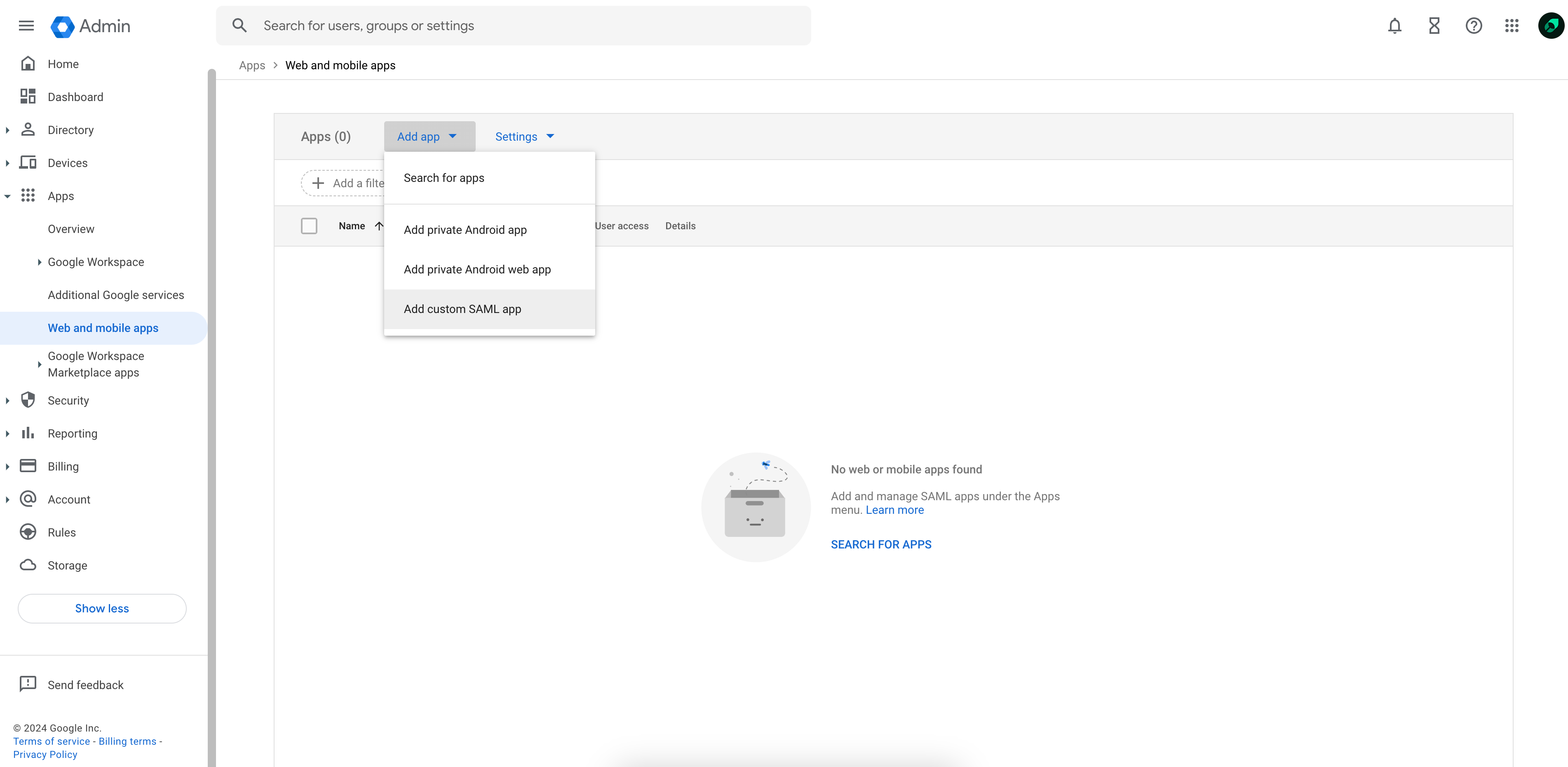 Copiez l’URL SSO, l’Entity ID et le certificat x509 fournis, puis envoyez-les à l’équipe Mintlify.
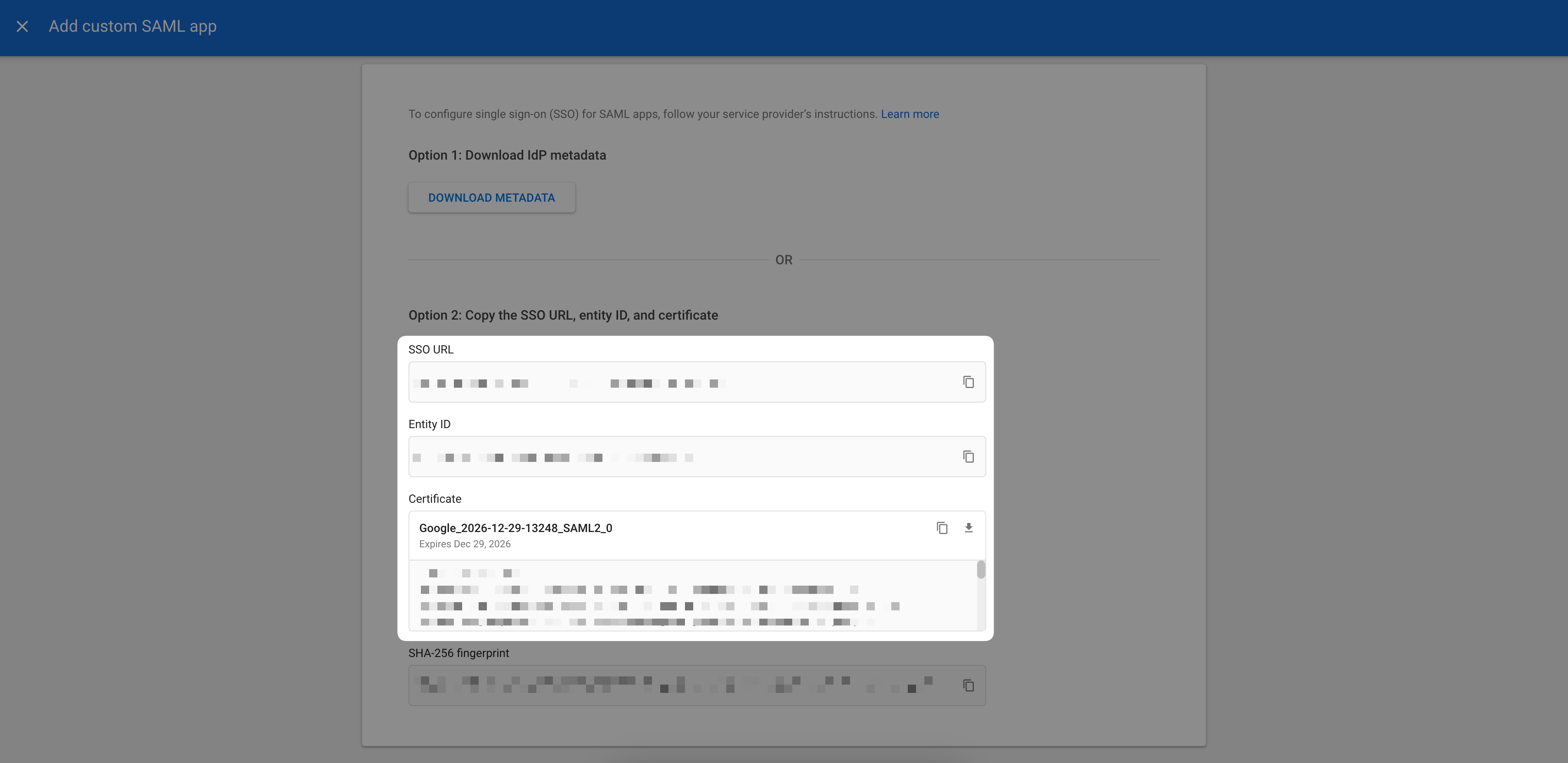 Sur la page Service provider details, saisissez les éléments suivants :
* ACS URL (fournie par Mintlify)
* Entity ID (fourni par Mintlify)
* Name ID format : `EMAIL`
* Name ID : `Basic Information > Primary email`
Sur la page Service provider details, saisissez les éléments suivants :
* ACS URL (fournie par Mintlify)
* Entity ID (fourni par Mintlify)
* Name ID format : `EMAIL`
* Name ID : `Basic Information > Primary email`
 À la page suivante, ajoutez les déclarations d’attribut suivantes :
| Google Directory Attribute | App Attribute |
| -------------------------- | ------------- |
| `First name` | `firstName` |
| `Last name` | `lastName` |
Une fois cette étape terminée et les utilisateurs attribués à l’application, informez notre équipe et nous activerons le SSO pour votre compte.
À la page suivante, ajoutez les déclarations d’attribut suivantes :
| Google Directory Attribute | App Attribute |
| -------------------------- | ------------- |
| `First name` | `firstName` |
| `Last name` | `lastName` |
Une fois cette étape terminée et les utilisateurs attribués à l’application, informez notre équipe et nous activerons le SSO pour votre compte.
### Okta (OIDC)
Dans Okta, sous **Applications**, créez une nouvelle intégration d’application utilisant OIDC. Choisissez le type d’application **Web Application**.
Sélectionnez le flux d’octroi « code d’autorisation » et renseignez l’URL de redirection fournie par Mintlify.
Accédez à l’onglet **General** et repérez le Client ID et le client secret. Veuillez nous les transmettre de manière sécurisée, ainsi que l’URL de votre instance Okta (par exemple, `.okta.com`). Vous pouvez les envoyer via un service comme 1Password ou SendSafely.
## Related topics
- [Créer une base de connaissances](/fr/guides/knowledge-base.md)
- [Comment améliorer le SEO de la documentation](/fr/guides/seo.md)
- [Configuration de l'authentification](/fr/deploy/authentication-setup.md)