> ## Documentation Index
> Fetch the complete documentation index at: https://www.mintlify.com/docs/llms.txt
> Use this file to discover all available pages before exploring further.
# Gérer les automatisations
> Activez, désactivez, déclenchez et supprimez des automatisations depuis votre dashboard. Configurez déclencheurs, calendriers, dépôts et automerge.
## Prérequis
* Un projet Mintlify connecté à un dépôt GitHub ou GitLab
* Pour GitHub : la [GitHub App Mintlify](/fr/deploy/github) installée sur chaque dépôt que vous prévoyez d'utiliser dans l'automatisation
* Pour GitLab : un compte GitLab connecté (voir [Configuration GitLab](#gitlab-setup) ci-dessous)
Vous pouvez également créer, lister et supprimer des automatisations depuis le terminal avec [`mint automations`](/fr/cli/commands#mint-automations). La CLI est utile pour les scripts et la CI ; le dashboard est le moyen le plus simple de configurer et de surveiller les exécutions d'automatisations.
## Activer une automatisation
1. Ouvrez la page [Automations](https://app.mintlify.com/products/automations) dans votre dashboard.
2. Cliquez sur le bouton bascule à côté d'une automatisation pour l'activer.
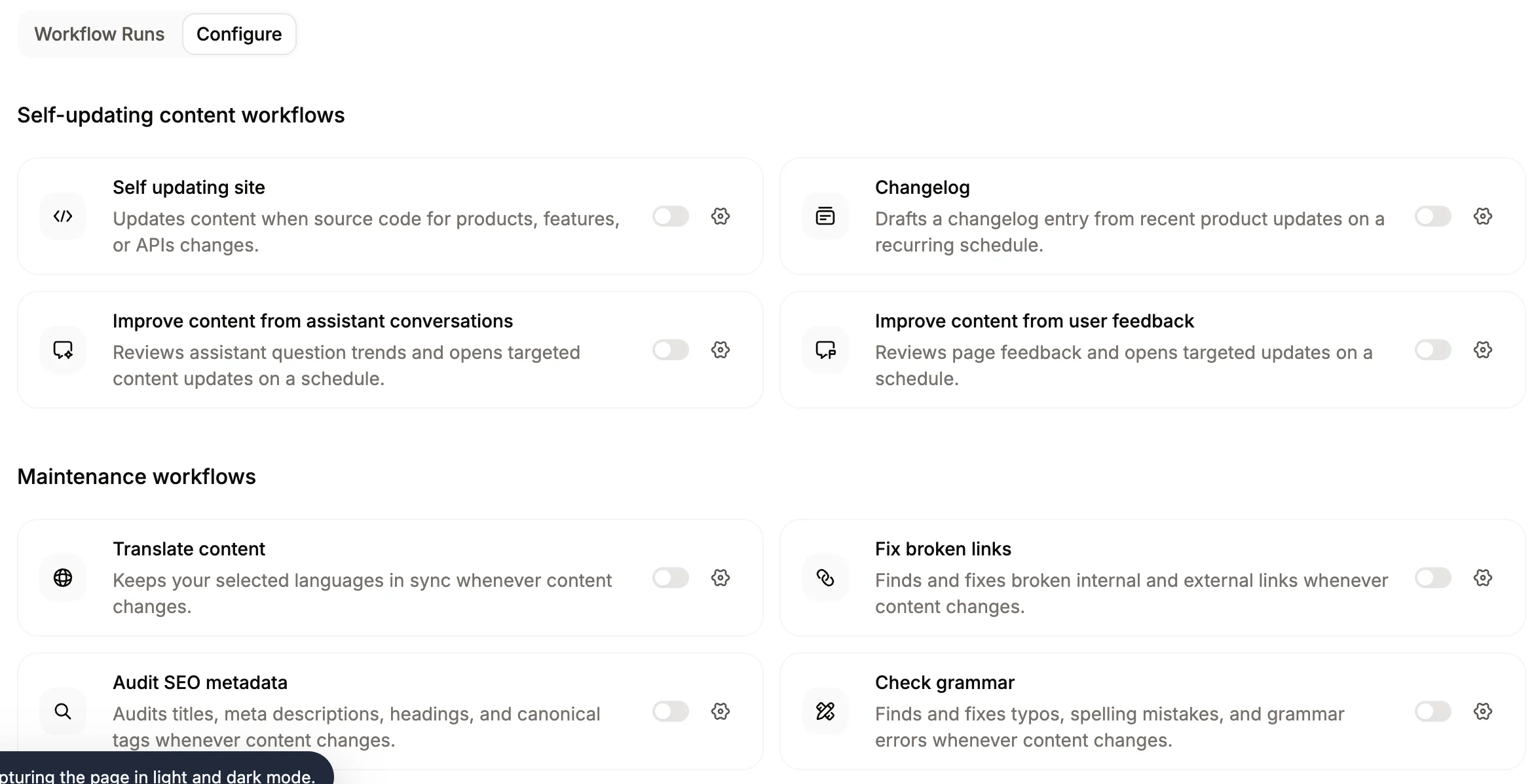
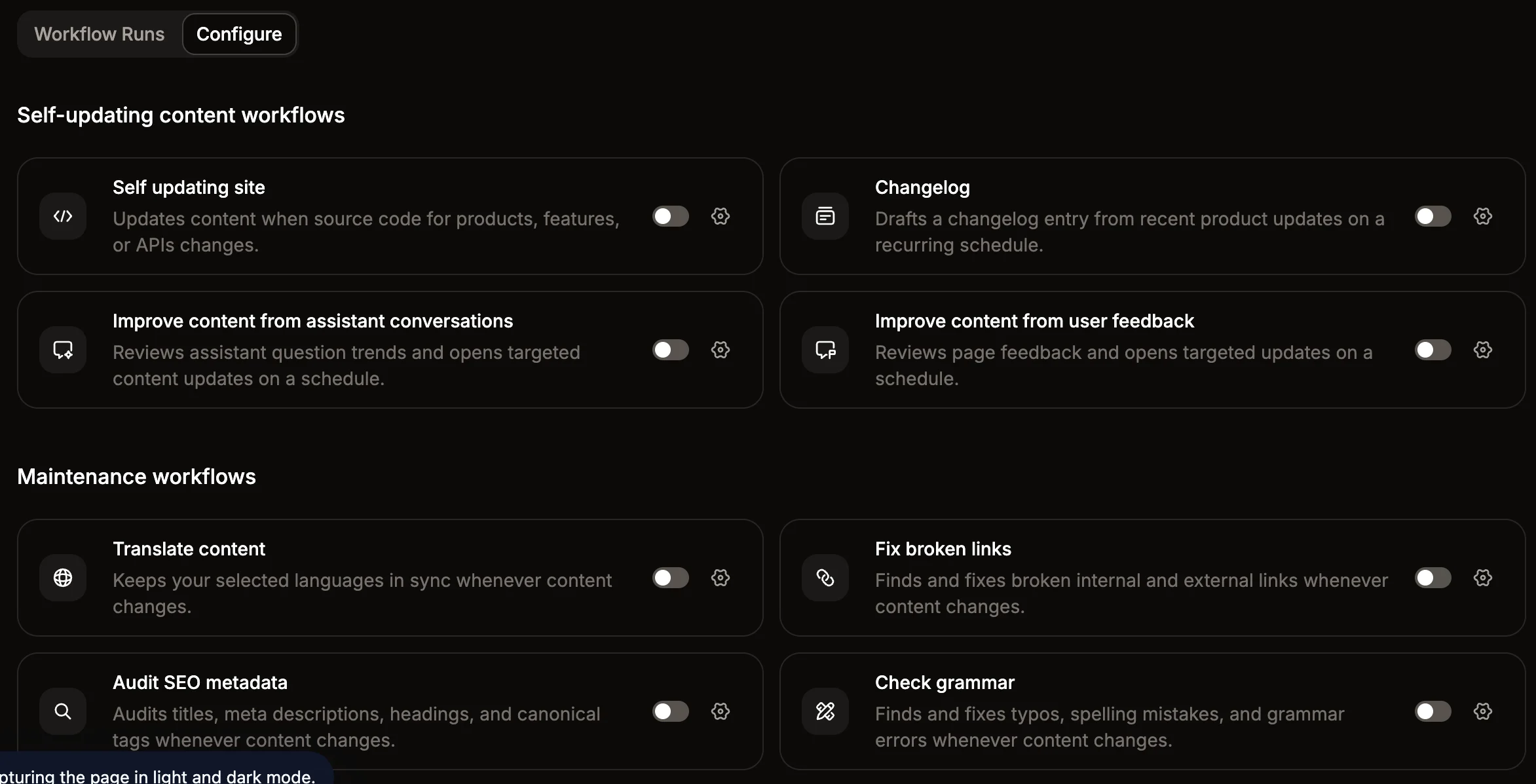 Si l'automatisation peut s'exécuter avec les paramètres par défaut, elle s'active immédiatement. Sinon, le panneau de paramètres s'ouvre pour vous permettre de remplir les configurations requises.
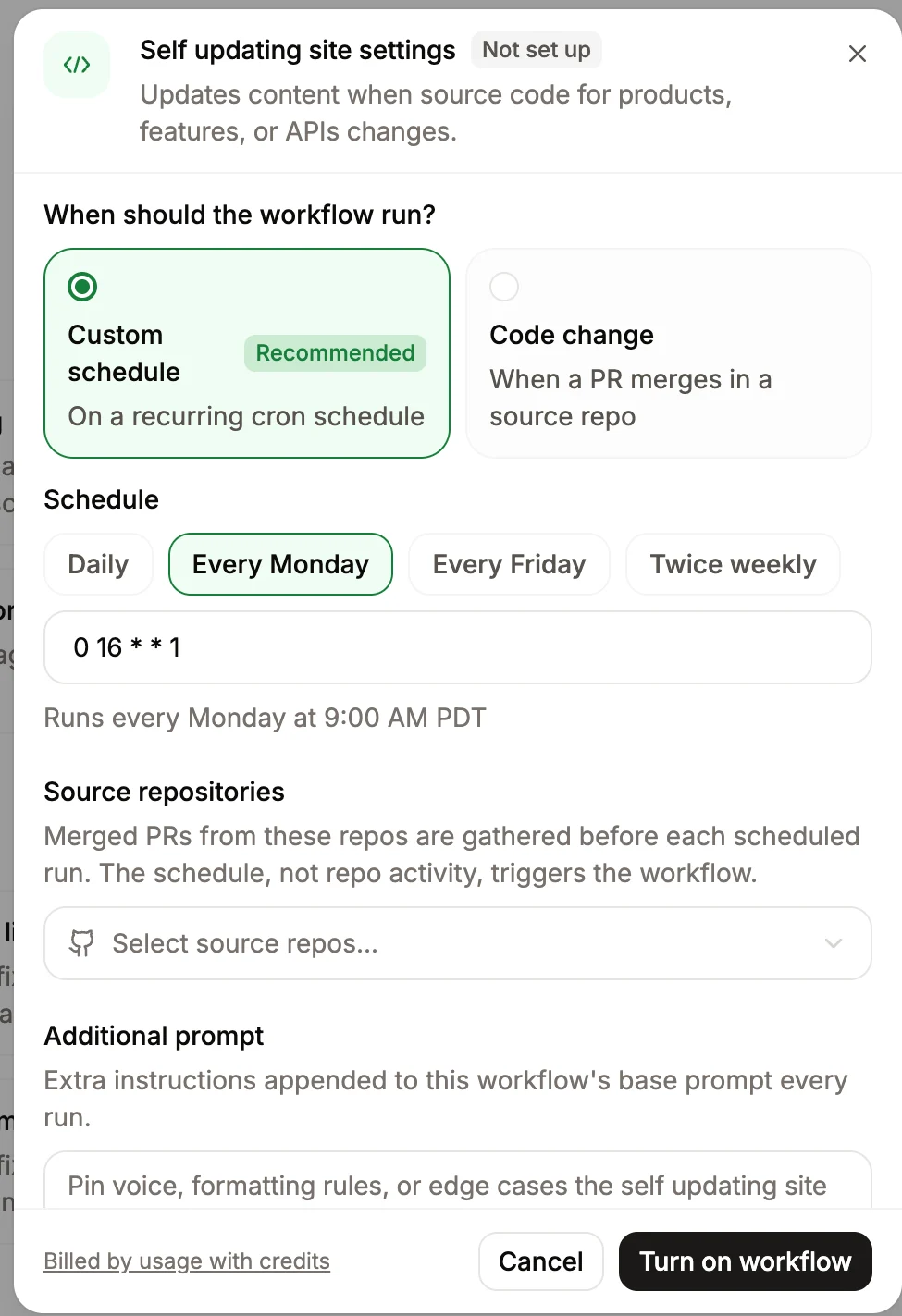
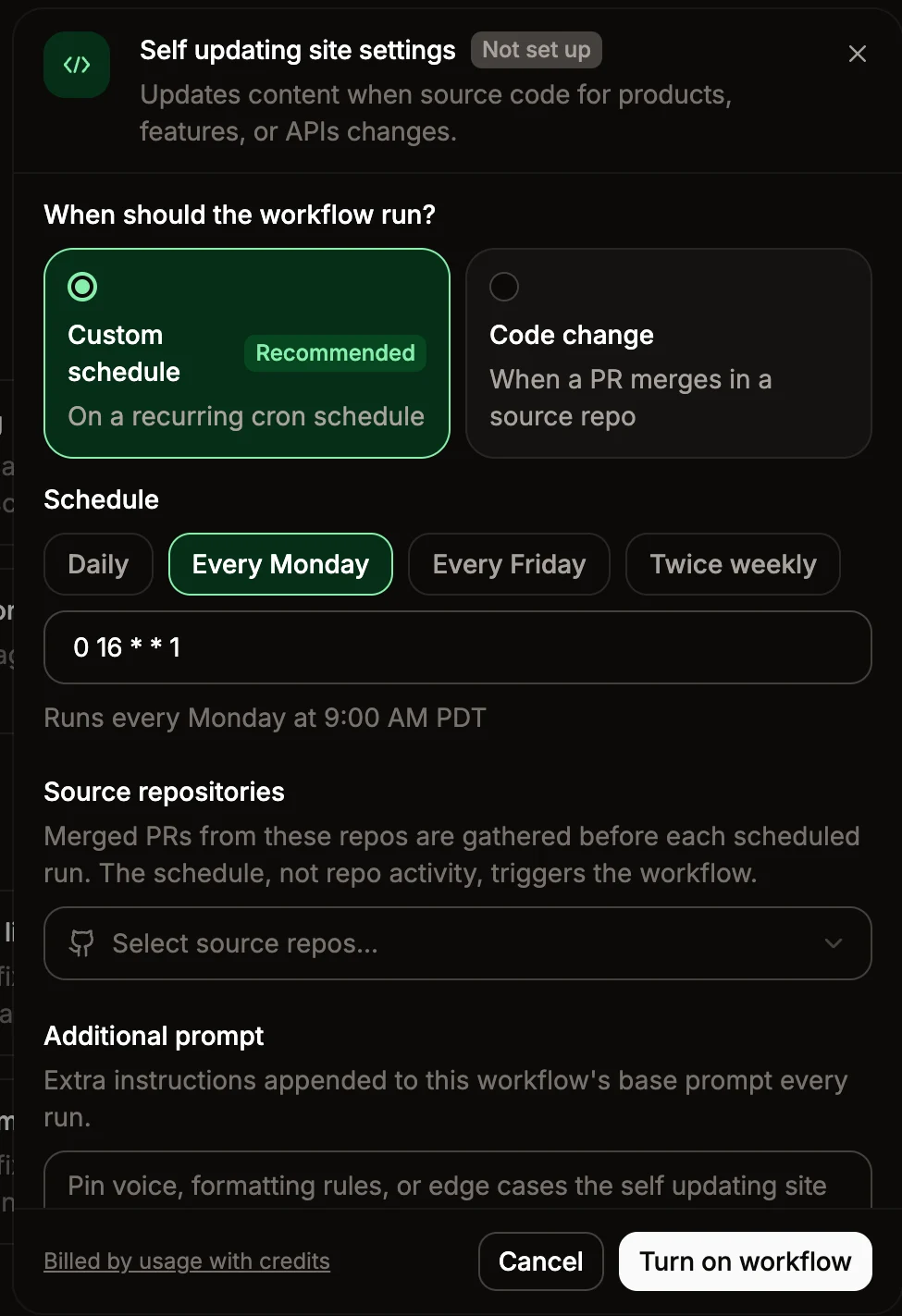 3. Si le panneau de paramètres s'ouvre, remplissez les champs requis.
4. Cliquez sur **Turn on automation**.
Pour modifier les paramètres d'une automatisation active, cliquez sur le bouton de paramètres à côté de celle-ci. Utilisez le bouton bascule dans l'en-tête de la modale pour activer ou désactiver l'automatisation sans quitter la vue des paramètres.
3. Si le panneau de paramètres s'ouvre, remplissez les champs requis.
4. Cliquez sur **Turn on automation**.
Pour modifier les paramètres d'une automatisation active, cliquez sur le bouton de paramètres à côté de celle-ci. Utilisez le bouton bascule dans l'en-tête de la modale pour activer ou désactiver l'automatisation sans quitter la vue des paramètres.
## Configurations
### Déclencheur
Chaque automatisation possède un déclencheur par défaut qui contrôle son moment d'exécution. Pour changer le déclencheur, sélectionnez une autre option dans le panneau des paramètres.
* **Mise à jour de contenu** : s'exécute chaque fois que vous poussez du contenu vers le dépôt de votre projet, y compris les fusions de pull requests et les pushes directs.
* **Modification de code** : s'exécute lorsqu'une pull request est fusionnée dans un dépôt de code source connecté. Vous devez spécifier au moins un dépôt source.
* **Calendrier personnalisé** : s'exécute selon un calendrier récurrent que vous définissez. Les automatisations sont mises en file d'attente dans les 10 minutes suivant l'heure planifiée.
### Mode de mise à jour
Chaque automatisation possède un mode par défaut pour effectuer les mises à jour. Soit fusionner directement les modifications dans votre dépôt de contenu, soit ouvrir une pull request pour relecture.
Pour exiger une relecture avant que l'automatisation ne mette à jour votre contenu, sélectionnez **Require review** dans le panneau des paramètres.
Pour les dépôts GitHub, les mises à jour automatiques nécessitent que la GitHub App Mintlify dispose d'autorisations de contournement (bypass) sur chaque ensemble de règles ciblant votre branche de déploiement, y compris les ensembles de règles au niveau de l'organisation et du dépôt. Consultez [Configurer l'automerge](/fr/guides/configure-automerge) pour les instructions d'installation.
Pour les dépôts GitLab, l'automerge utilise la connexion OAuth GitLab et nécessite au moins le rôle Maintainer sur chaque projet.
### Dépôts de contexte
Pour les automatisations personnalisées et certaines automatisations prédéfinies, vous pouvez ajouter des dépôts de contexte — des dépôts de code source supplémentaires que l'agent lit lorsque l'automatisation s'exécute. C'est utile lorsque le prompt de votre automatisation fait référence à du code, des API ou d'autres contenus qui se trouvent en dehors de votre dépôt de projet.
Vous pouvez ajouter jusqu'à 10 dépôts de contexte par automatisation. Pour chaque dépôt GitHub, installez la GitHub App Mintlify. Ajoutez des dépôts sur la page [GitHub App settings](https://app.mintlify.com/settings/organization/github-app).
### Intégrations
Pour les automatisations personnalisées et l'automatisation **Update from code changes**, vous pouvez activer les [intégrations de l'agent](/fr/agent/integrations) connectées afin que l'agent puisse récupérer du contexte depuis des outils comme Slack, Notion ou Linear lorsque l'automatisation s'exécute.
Pour activer les intégrations d'une automatisation, ouvrez ses paramètres et sélectionnez les intégrations que vous souhaitez que l'agent utilise dans la section **Available integrations**. Seules les intégrations déjà connectées pour votre organisation apparaissent dans la liste. Consultez [Intégrations de l'agent](/fr/agent/integrations) pour plus d'informations sur la connexion des intégrations.
### Notifications Slack
Envoyez des messages Slack à un ou plusieurs canaux lorsque les automatisations s'exécutent.
Pour activer les notifications Slack :
1. Installez l'[application Slack Mintlify](/fr/agent/slack) dans votre espace de travail.
2. Cliquez sur **Turn on Slack notifications** sur la page [Automations](https://app.mintlify.com/products/automations) de votre dashboard.

 3. Sélectionnez un ou plusieurs canaux de notification.
4. Cliquez sur **Save changes**.
Une fois activé, Mintlify publie dans les canaux sélectionnés lorsque :
* Une automatisation ouvre une pull request pour relecture.
* Une pull request d'automatisation attend une relecture depuis trois jours.
* Une automatisation fusionne une pull request, ou échoue à se terminer.
3. Sélectionnez un ou plusieurs canaux de notification.
4. Cliquez sur **Save changes**.
Une fois activé, Mintlify publie dans les canaux sélectionnés lorsque :
* Une automatisation ouvre une pull request pour relecture.
* Une pull request d'automatisation attend une relecture depuis trois jours.
* Une automatisation fusionne une pull request, ou échoue à se terminer.
### Instructions
Ajoutez des instructions facultatives qui s'ajoutent au prompt de base de l'automatisation à chaque exécution. Utilisez-les pour ajuster le style, le ton ou d'autres comportements spécifiques au projet sans modifier la logique principale de l'automatisation.
### Langues cibles
Lorsque vous activez l'automatisation **Translate content**, sélectionnez une ou plusieurs langues à maintenir en synchronisation avec votre contenu source.
* Mintlify lit les [langues](/fr/organize/navigation#languages) définies dans votre `docs.json` pour identifier votre langue par défaut et présélectionne les langues cibles déjà configurées.
* Vous devez sélectionner au moins une langue cible pour enregistrer l'automatisation.
* Vous ne pouvez pas sélectionner la langue source comme cible.
Vous pouvez ajouter des langues cibles à tout moment en ouvrant les paramètres de l'automatisation et en modifiant le champ **Translate to**.
## Désactiver une automatisation
1. Accédez à la page [Automations](https://app.mintlify.com/products/automations) dans votre dashboard.
2. Cliquez sur le bouton bascule à côté d'une automatisation pour la désactiver.
Lorsque vous réactivez une automatisation planifiée ou modifiez son calendrier, Mintlify recalcule la prochaine heure d'exécution à partir de l'heure actuelle. Les automatisations désactivées ne conservent pas d'heure d'exécution en attente.
## Exécuter une automatisation manuellement
Vous pouvez déclencher toute automatisation activée à la demande sans attendre sa prochaine exécution planifiée ou déclenchée par un événement.
1. Ouvrez la page [Automations](https://app.mintlify.com/products/automations) dans votre dashboard.
2. Cliquez sur le bouton d'exécution à côté de l'automatisation que vous souhaitez démarrer.
Les exécutions manuelles utilisent la configuration actuelle de l'automatisation, sont décomptées de votre utilisation de crédits et apparaissent dans l'historique des exécutions aux côtés des exécutions planifiées.
## Consulter l'historique des exécutions
Chaque automatisation conserve un journal des exécutions passées, incluant le statut et un résumé des modifications effectuées.
1. Accédez à la page [Automation Runs](https://app.mintlify.com/products/automations) dans votre dashboard.
2. Utilisez les menus déroulants pour filtrer par automatisations spécifiques ou par statut.
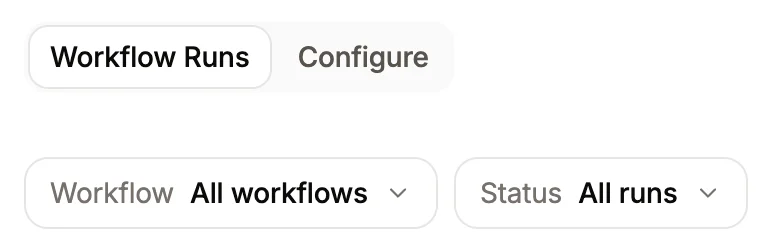
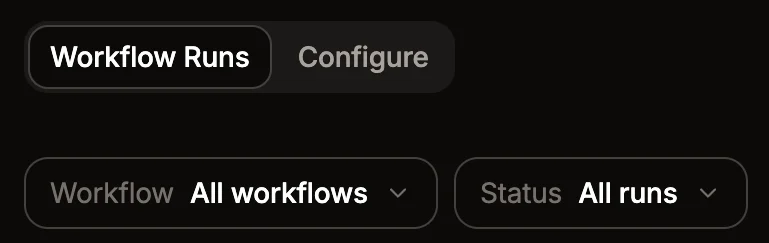 Chaque exécution affiche l'un des statuts suivants :
* **Queued** : l'exécution est en attente de démarrage. Les exécutions planifiées sont mises en file d'attente dans les 10 minutes suivant l'heure planifiée.
* **In progress** : l'agent travaille activement sur l'exécution.
* **Succeeded** : l'agent a terminé l'exécution. Si l'automatisation a effectué des modifications, l'exécution renvoie vers le commit ou la pull request qui en résulte.
* **Failed** : l'agent n'a pas pu terminer l'exécution. Les exécutions en échec ne comptent pas dans votre limite quotidienne d'exécutions.
* **No changes** : l'agent a terminé l'exécution mais n'a rien trouvé à mettre à jour.
Cliquez sur une exécution individuelle pour voir son prompt, les fichiers qu'elle a lus ou modifiés, et toute pull request qu'elle a ouverte.
Chaque exécution affiche l'un des statuts suivants :
* **Queued** : l'exécution est en attente de démarrage. Les exécutions planifiées sont mises en file d'attente dans les 10 minutes suivant l'heure planifiée.
* **In progress** : l'agent travaille activement sur l'exécution.
* **Succeeded** : l'agent a terminé l'exécution. Si l'automatisation a effectué des modifications, l'exécution renvoie vers le commit ou la pull request qui en résulte.
* **Failed** : l'agent n'a pas pu terminer l'exécution. Les exécutions en échec ne comptent pas dans votre limite quotidienne d'exécutions.
* **No changes** : l'agent a terminé l'exécution mais n'a rien trouvé à mettre à jour.
Cliquez sur une exécution individuelle pour voir son prompt, les fichiers qu'elle a lus ou modifiés, et toute pull request qu'elle a ouverte.
## Poursuivre une exécution dans l'éditeur
Lorsqu'une automatisation se termine et crée des modifications sur une branche, vous pouvez ouvrir ces modifications directement dans l'éditeur pour les examiner, les affiner ou les publier.
1. Ouvrez la page [Automations](https://app.mintlify.com/products/automations) dans votre dashboard.
2. Cliquez sur **View changes** à côté de l'exécution du workflow sur laquelle vous souhaitez continuer à travailler dans l'éditeur.
L'éditeur s'ouvre sur la branche de l'automatisation avec le panneau de l'agent déjà ouvert. Le panneau de l'agent affiche chaque page modifiée par l'automatisation. Cliquez sur une page pour voir les modifications effectuées par l'automatisation.
L'agent de l'éditeur dispose d'un contexte complet sur ce que l'automatisation a fait, y compris son prompt, un résumé des modifications et les pages modifiées. Demandez à l'agent d'affiner ou d'étendre ce travail sans avoir à réexpliquer le contexte.
## Related topics
- [Utiliser les automatisations](/fr/guides/use-automations.md)
- [Créer et modifier des pages](/fr/editor/pages.md)
- [Commentaires](/fr/optimize/feedback.md)