> ## Documentation Index
> Fetch the complete documentation index at: https://www.mintlify.com/docs/llms.txt
> Use this file to discover all available pages before exploring further.
# Gestionar automatizaciones
> Activa, desactiva, ejecuta y elimina automatizaciones desde tu dashboard. Configura activadores, programaciones, repositorios y automerge.
## Requisitos previos
* Un proyecto de Mintlify conectado a un repositorio de GitHub o GitLab
* Para GitHub: la [aplicación de GitHub de Mintlify](/es/deploy/github) instalada en cada repositorio que planees usar en la automatización
* Para GitLab: una cuenta de GitLab conectada (consulta [Configuración de GitLab](#gitlab-setup) más abajo)
También puedes crear, listar y eliminar automatizaciones desde la terminal con [`mint automations`](/es/cli/commands#mint-automations). La CLI es útil para scripts y CI; el dashboard es la forma más sencilla de configurar y supervisar las ejecuciones de automatizaciones.
## Activar una automatización
1. Abre la página [Automatizaciones](https://app.mintlify.com/products/automations) en tu dashboard.
2. Haz clic en el interruptor junto a una automatización para activarla.
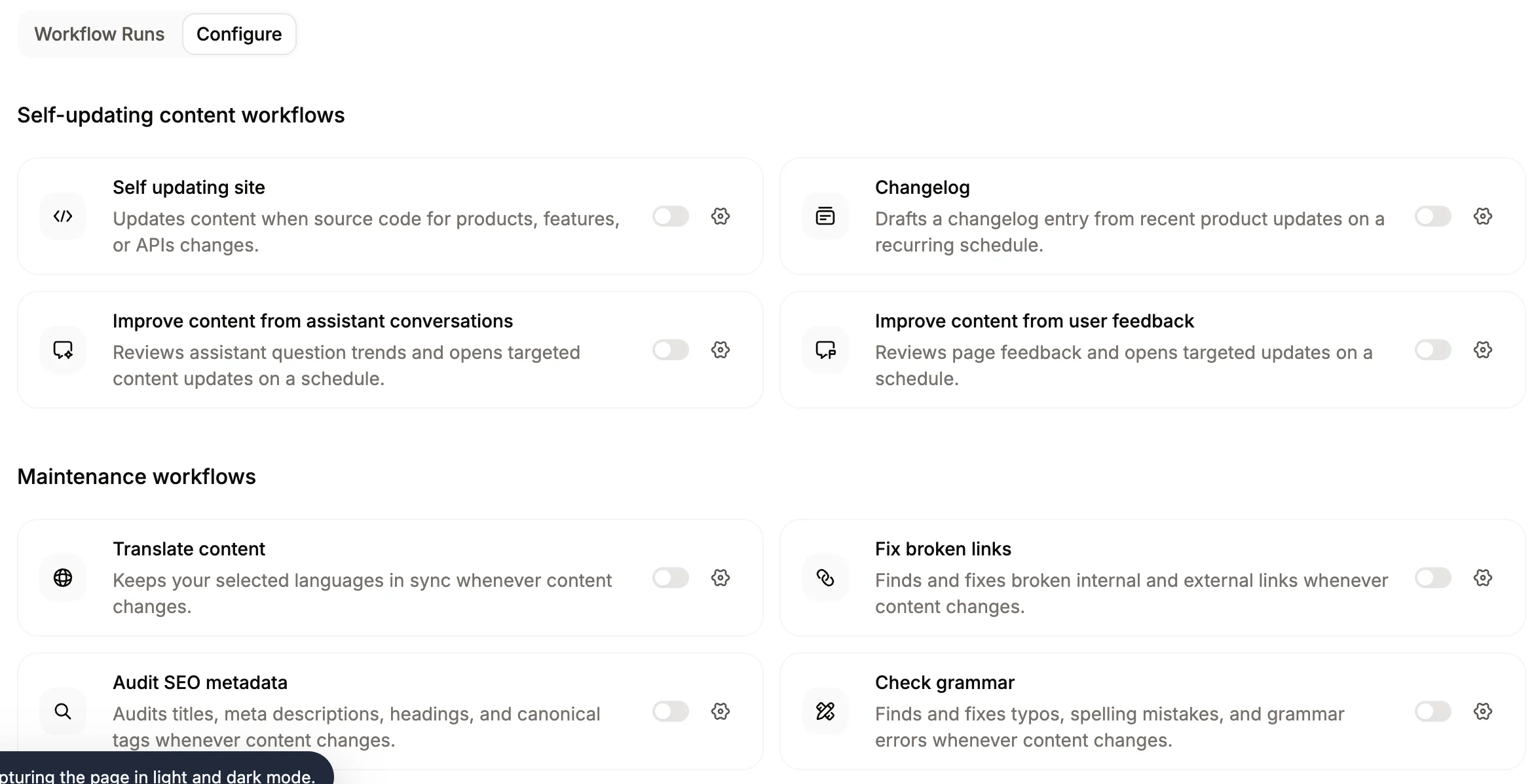
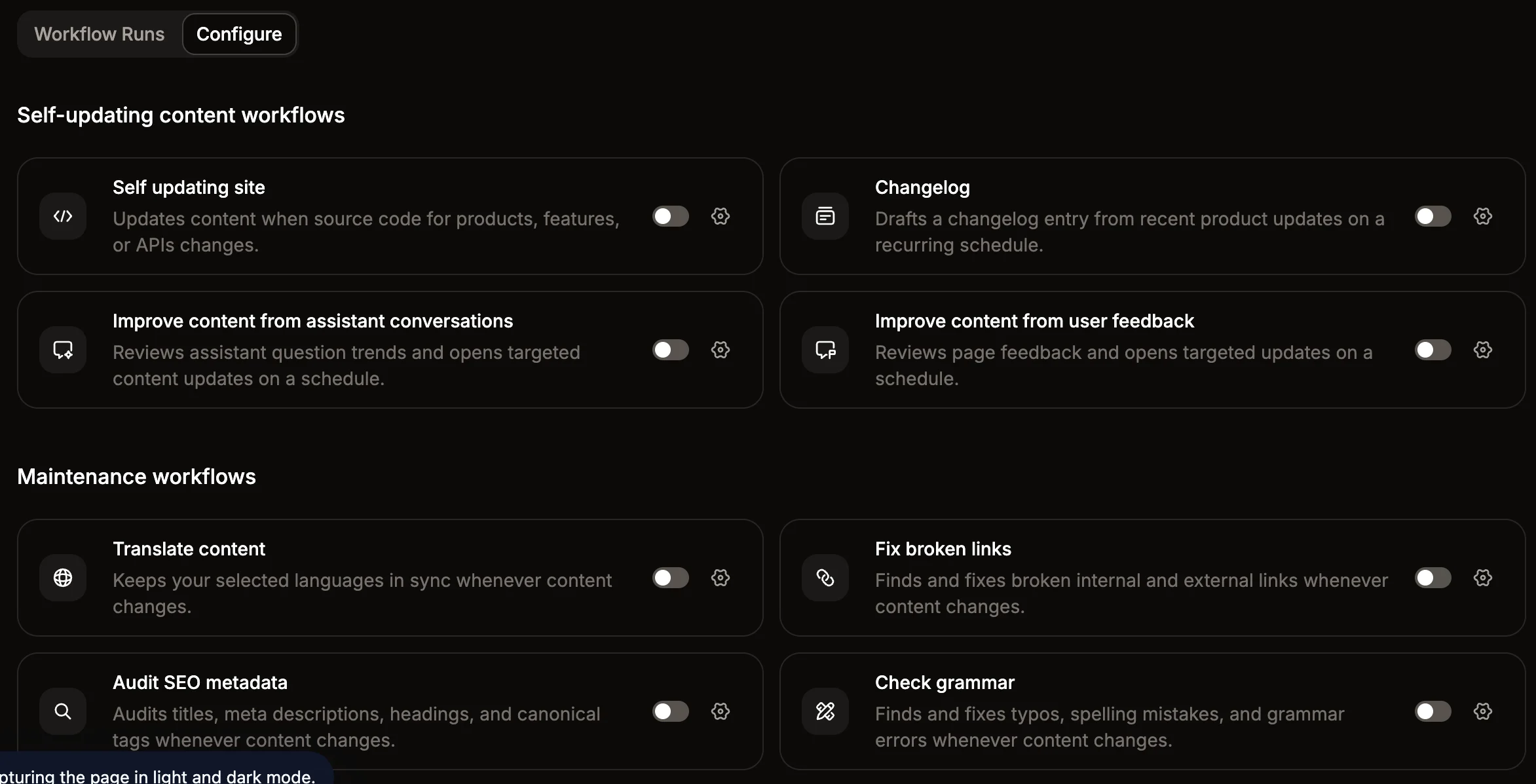 Si la automatización puede ejecutarse con la configuración predeterminada, se activa de inmediato. De lo contrario, se abre el panel de configuración para que completes los ajustes obligatorios.
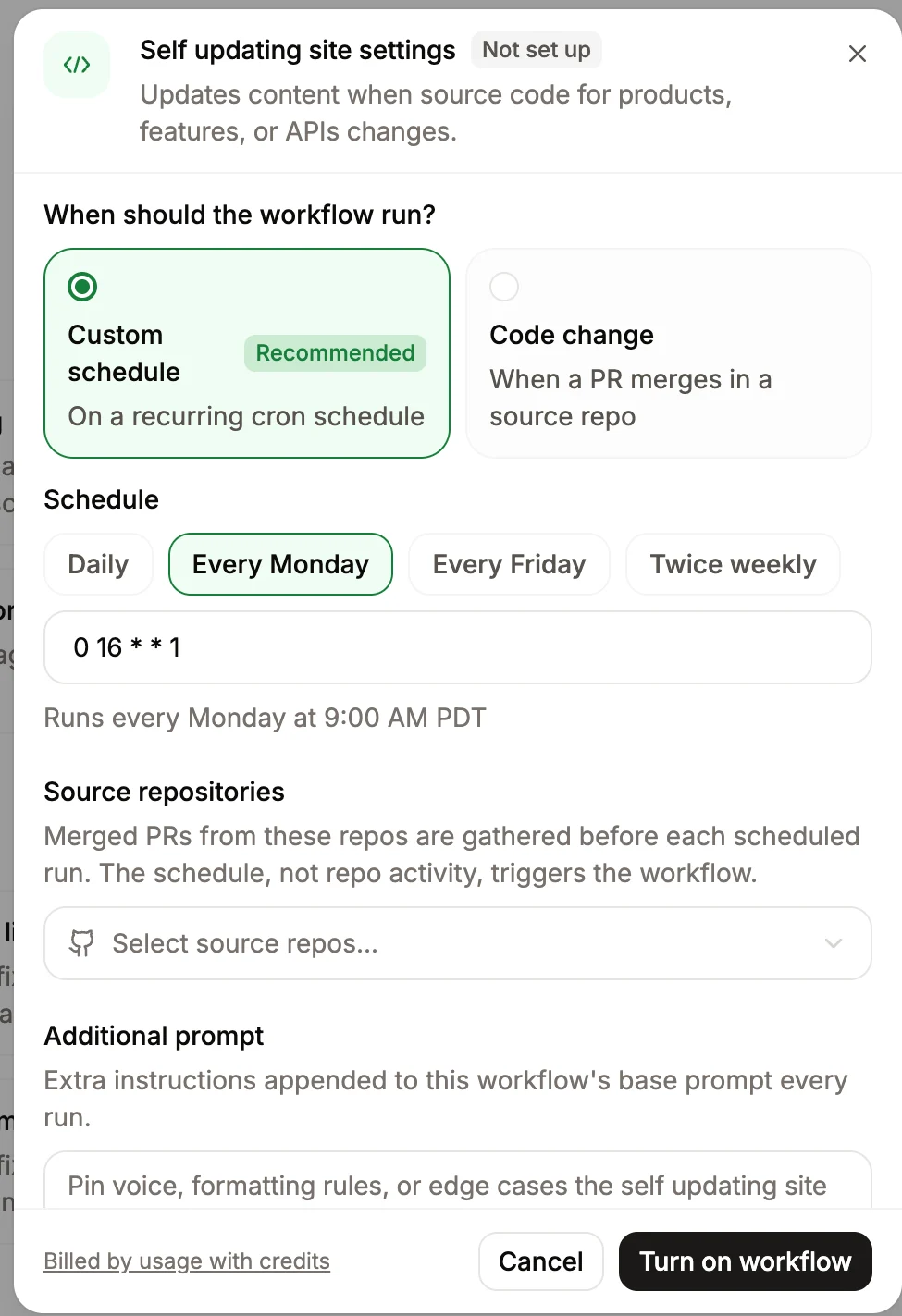
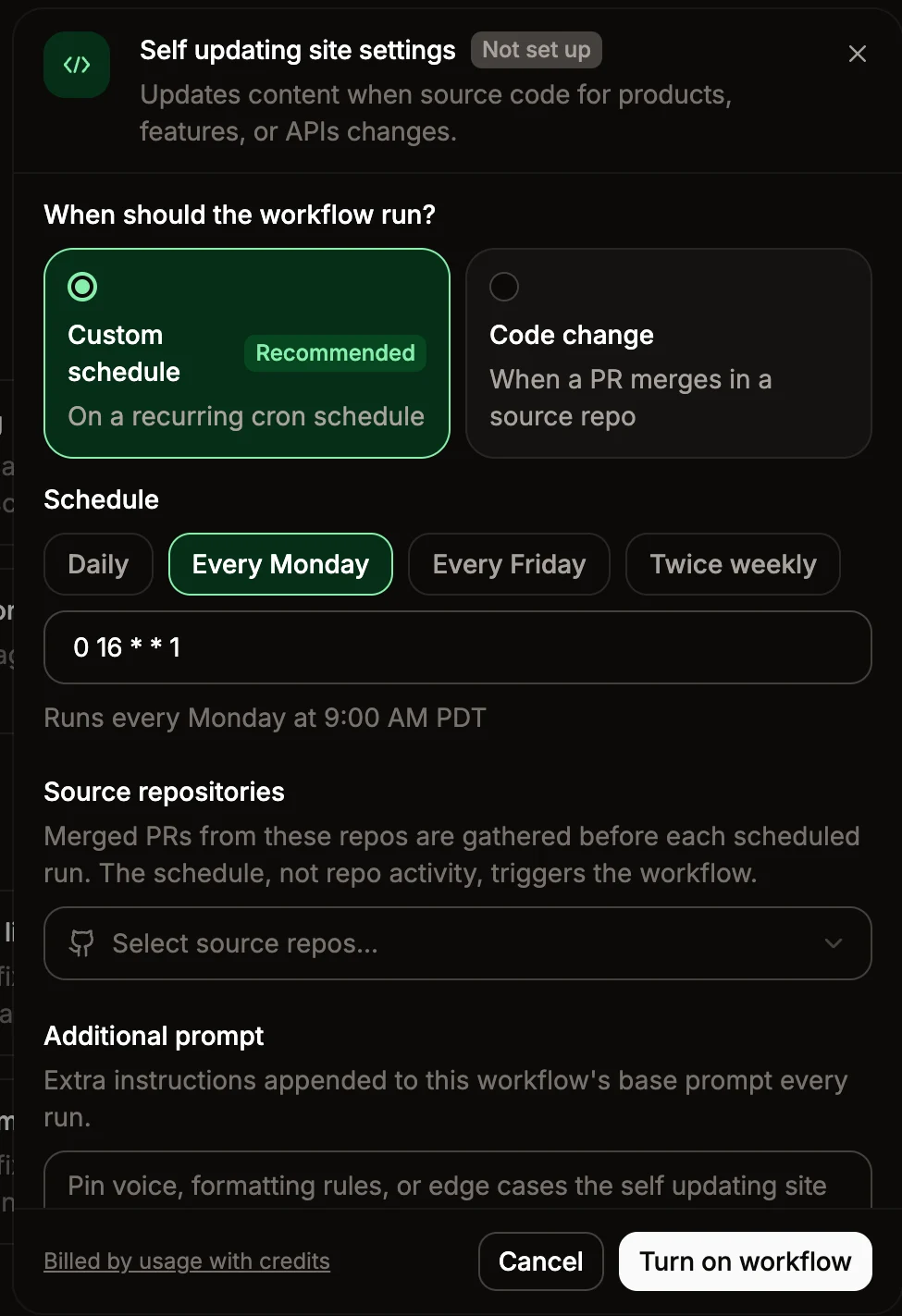 3. Si se abre el panel de configuración, completa los campos obligatorios.
4. Haz clic en **Turn on automation**.
Para cambiar la configuración de una automatización activa, haz clic en el botón de configuración junto a ella. Usa el interruptor en el encabezado del modal para activarla o desactivarla sin salir de la vista de configuración.
3. Si se abre el panel de configuración, completa los campos obligatorios.
4. Haz clic en **Turn on automation**.
Para cambiar la configuración de una automatización activa, haz clic en el botón de configuración junto a ella. Usa el interruptor en el encabezado del modal para activarla o desactivarla sin salir de la vista de configuración.
## Configuraciones
### Activador
Cada automatización tiene un activador predeterminado que controla cuándo se ejecuta. Para cambiar el activador, selecciona otra opción en el panel de configuración.
* **Actualización de contenido**: se ejecuta cada vez que envías contenido al repositorio de tu proyecto, incluidas las fusiones de pull requests y los pushes directos.
* **Cambio de código**: se ejecuta cuando se fusiona una pull request en un repositorio de código fuente conectado. Debes especificar al menos un repositorio de origen.
* **Programación personalizada**: se ejecuta de forma recurrente según la programación que definas. Las automatizaciones se ponen en cola dentro de los 10 minutos siguientes a la hora programada.
### Modo de actualización
Cada automatización tiene un modo predeterminado para realizar actualizaciones. Puede fusionar los cambios directamente en tu repositorio de contenido o abrir una pull request para revisión.
Para requerir una revisión antes de que la automatización actualice tu contenido, selecciona **Require review** en el panel de configuración.
Para repositorios de GitHub, las actualizaciones automáticas requieren que la aplicación de GitHub de Mintlify tenga permisos de bypass en todos los rulesets que apunten a tu rama de implementación, incluidos los rulesets a nivel de organización y de repositorio. Consulta [Configurar automerge](/es/guides/configure-automerge) para ver las instrucciones de configuración.
Para repositorios de GitLab, el automerge utiliza la conexión OAuth de GitLab y requiere al menos el rol Maintainer en cada proyecto.
### Repositorios de contexto
Para automatizaciones personalizadas y algunas automatizaciones predefinidas, puedes añadir repositorios de contexto: repositorios de código fuente adicionales que el agente lee cuando se ejecuta la automatización. Esto es útil cuando el prompt de tu automatización hace referencia a código, APIs u otro contenido que vive fuera del repositorio de tu proyecto.
Puedes añadir hasta 10 repositorios de contexto por automatización. Para cada repositorio de GitHub, instala la aplicación de GitHub de Mintlify. Añade repositorios en la página de [configuración de la aplicación de GitHub](https://app.mintlify.com/settings/organization/github-app).
### Integraciones
Para automatizaciones personalizadas y la automatización **Update from code changes**, puedes habilitar las [integraciones del agente](/es/agent/integrations) conectadas para que el agente pueda obtener contexto desde herramientas como Slack, Notion o Linear cuando se ejecuta la automatización.
Para habilitar integraciones en una automatización, abre su configuración y selecciona las integraciones que quieres que el agente use en la sección **Available integrations**. Solo aparecen en la lista las integraciones ya conectadas para tu organización. Consulta [Integraciones del agente](/es/agent/integrations) para más información sobre cómo conectar integraciones.
### Notificaciones de Slack
Envía mensajes de Slack a uno o más canales cuando se ejecuten las automatizaciones.
Para activar las notificaciones de Slack:
1. Instala la [aplicación de Slack de Mintlify](/es/agent/slack) en tu espacio de trabajo.
2. Haz clic en **Turn on Slack notifications** en la página [Automatizaciones](https://app.mintlify.com/products/automations) de tu dashboard.

 3. Selecciona uno o más canales de notificación.
4. Haz clic en **Save changes**.
Una vez activado, Mintlify publica en los canales seleccionados cuando:
* Una automatización abre una pull request para revisión.
* Una pull request de una automatización lleva tres días esperando revisión.
* Una automatización fusiona una pull request o no logra completarse.
3. Selecciona uno o más canales de notificación.
4. Haz clic en **Save changes**.
Una vez activado, Mintlify publica en los canales seleccionados cuando:
* Una automatización abre una pull request para revisión.
* Una pull request de una automatización lleva tres días esperando revisión.
* Una automatización fusiona una pull request o no logra completarse.
### Instrucciones
Añade instrucciones opcionales que se agregan al prompt base de la automatización en cada ejecución. Úsalas para ajustar el estilo, el tono u otros comportamientos específicos del proyecto sin cambiar la lógica principal de la automatización.
### Idiomas de destino
Cuando activas la automatización **Translate content**, selecciona uno o más idiomas para mantenerlos sincronizados con tu contenido fuente.
* Mintlify lee los [idiomas](/es/organize/navigation#languages) definidos en tu `docs.json` para identificar tu idioma predeterminado y preselecciona los idiomas de destino que ya estén configurados.
* Debes seleccionar al menos un idioma de destino para guardar la automatización.
* No puedes seleccionar el idioma fuente como idioma de destino.
Puedes añadir idiomas de destino en cualquier momento abriendo la configuración de la automatización y editando el campo **Translate to**.
## Desactivar una automatización
1. Ve a la página [Automatizaciones](https://app.mintlify.com/products/automations) en tu dashboard.
2. Haz clic en el interruptor junto a una automatización para desactivarla.
Cuando vuelves a activar una automatización programada o cambias su programación, Mintlify recalcula el próximo tiempo de ejecución a partir de la hora actual. Las automatizaciones desactivadas no conservan un tiempo de ejecución pendiente.
## Ejecutar una automatización manualmente
Puedes activar cualquier automatización habilitada bajo demanda sin esperar a su próxima ejecución programada o basada en eventos.
1. Abre la página [Automatizaciones](https://app.mintlify.com/products/automations) en tu dashboard.
2. Haz clic en el botón de ejecución junto a la automatización que quieres iniciar.
Las ejecuciones manuales usan la configuración actual de la automatización, cuentan para tu uso de créditos y aparecen en el historial de ejecuciones junto a las ejecuciones programadas.
## Ver el historial de ejecuciones
Cada automatización mantiene un registro de las ejecuciones pasadas, incluido el estado y un resumen de los cambios realizados.
1. Ve a la página [Ejecuciones de automatizaciones](https://app.mintlify.com/products/automations) en tu dashboard.
2. Usa los menús desplegables para filtrar por automatizaciones o estado específicos.
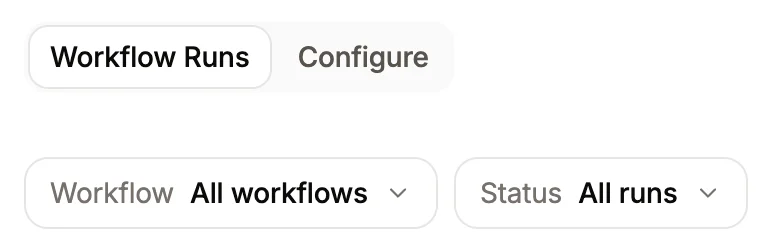
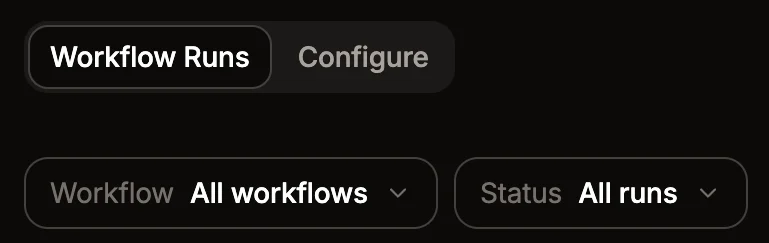 Cada ejecución muestra uno de los siguientes estados:
* **Queued**: La ejecución está esperando para comenzar. Las ejecuciones programadas se ponen en cola dentro de los 10 minutos siguientes a la hora programada.
* **In progress**: El agente está trabajando activamente en la ejecución.
* **Succeeded**: El agente finalizó la ejecución. Si la automatización realizó cambios, la ejecución enlaza con el commit o la pull request resultante.
* **Failed**: El agente no pudo completar la ejecución. Las ejecuciones fallidas no cuentan para tu límite diario de ejecuciones.
* **No changes**: El agente finalizó la ejecución pero no encontró nada que actualizar.
Haz clic en una ejecución individual para ver su prompt, los archivos que leyó o modificó y cualquier pull request que haya abierto.
Cada ejecución muestra uno de los siguientes estados:
* **Queued**: La ejecución está esperando para comenzar. Las ejecuciones programadas se ponen en cola dentro de los 10 minutos siguientes a la hora programada.
* **In progress**: El agente está trabajando activamente en la ejecución.
* **Succeeded**: El agente finalizó la ejecución. Si la automatización realizó cambios, la ejecución enlaza con el commit o la pull request resultante.
* **Failed**: El agente no pudo completar la ejecución. Las ejecuciones fallidas no cuentan para tu límite diario de ejecuciones.
* **No changes**: El agente finalizó la ejecución pero no encontró nada que actualizar.
Haz clic en una ejecución individual para ver su prompt, los archivos que leyó o modificó y cualquier pull request que haya abierto.
## Continuar una ejecución en el editor
Después de que una automatización se complete y cree cambios en una rama, puedes abrir esos cambios directamente en el editor para revisarlos, refinarlos o publicarlos.
1. Abre la página [Automatizaciones](https://app.mintlify.com/products/automations) en tu dashboard.
2. Haz clic en **Ver cambios** junto a la ejecución del workflow con la que quieres seguir trabajando en el editor.
El editor se abre en la rama de la automatización con el panel del agente ya desplegado. El panel del agente muestra cada página que la automatización modificó. Haz clic en cualquier página para ver los cambios realizados por la automatización.
El agente del editor tiene contexto completo sobre lo que hizo la automatización, incluido su prompt, un resumen de los cambios y qué páginas modificó la automatización. Pídele al agente que refine o amplíe el trabajo sin tener que volver a explicar el contexto.
## Related topics
- [Vista general de automatizaciones](/es/automations/index.md)
- [Usar automatizaciones](/es/guides/use-automations.md)
- [Automatizaciones predefinidas](/es/automations/reference.md)